240Hz 이상 OLED 디스플레이 및 두 개의 GPU(보조 GPU가 오래되거나 느린 iGPU인 경우에도)와 함께 사용 시 가장 좋다.
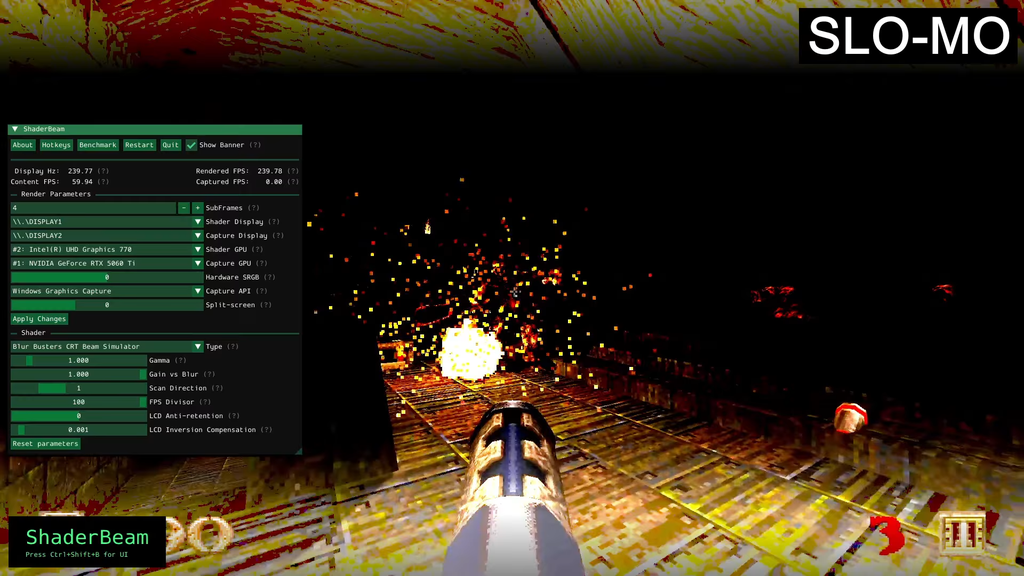
Blur Busters의 개발팀은 'ShaderBeam'이라는 오버레이를 제작하여, 모션 블러를 감소시키는 CRT 빔 시뮬레이터 기능을 드디어 데스크톱 환경과 PC 게임에 적용할 수 있게 했습니다. 이 오버레이는 GitHub에서 다운로드할 수 있습니다.
이전까지 Blur Busters의 CRT 에뮬레이터는 데모 형식, RetroArch, 또는 VintVideo Player를 통해서만 사용이 가능했습니다. ShaderBeam은 이러한 제한을 해소하여, 모든 Windows 애플리케이션에서 Windows 환경용으로 에뮬레이터를 사용할 수 있게 합니다. 이 앱을 구동하기 위해서는 100Hz 이상의 디스플레이와 Windows 10 이상이 필요합니다.

저희는 과거에 Blur Busters의 CRT 시뮬레이터 셰이더에 대해 광범위하게 다룬 적이 있습니다. CRT는 본질적으로 움직임의 선명도가 뛰어나며, 이는 오늘날의 최첨단 LCD 및 OLED 디스플레이조차, 특히 낮은 주사율에서 완전히 재현하기 어려운 특성입니다. LCD 및 OLED에서 CRT의 인광체(Phosphor) 페이드와 스캔 방식을 에뮬레이션하면, 이러한 신규 디스플레이 유형에 동일한 효과를 부여하여 모션 선명도를 향상시킵니다. CRT 방식의 모션 블러 감소 효과는 매우 뛰어나서, Asus ROG Swift PG32UCDP와 같은 고급 게이밍 모니터에서 볼 수 있는 또 다른 블러 감소 기술인 블랙 프레임 삽입(Black Frame Insertion)보다도 우수합니다.
이제 이 CRT 에뮬레이터가 모든 게임에서 사용 가능해지면서, 게이머들은 마침내 CRT 사용자들이 수십 년간 즐겨온 최고 수준의 모션 선명도를 경험할 수 있게 되었습니다. 다만 몇 가지 주의사항이 있습니다. 최상의 경험을 위해서는 240Hz 이상의 고주사율 OLED 디스플레이를 사용하는 것을 권장합니다. 주사율이 높을수록 이 기술을 적용했을 때 더욱 깨끗한 이미지를 제공하며, 깜박임 현상에도 덜 취약합니다. Blur Busters는 또한 사용자가 Windows 및 GPU 드라이버에서 다음과 같은 다양한 설정을 적용할 것을 권장합니다: 하드웨어 가속 GPU 스케줄링 비활성화, 가변 주사율(G-Sync 등) 비활성화, HDR 비활성화, 그리고 Process Lasso를 사용하여 Windows 내에서 ShaderBeam에 우선순위를 부여하는 작업입니다.
이 오버레이에서 가장 흥미로운 기능 중 하나는 개발자가 두 개의 GPU를 사용하도록 권장한다는 점입니다. CRT 에뮬레이션 전용 GPU 셰이더에 하나의 GPU를 할당하는 방식은, 모든 것을 단일 그래픽카드에 의존하는 경우보다 안정적입니다. 다행히 이 방식은 시스템 전체의 성능에 큰 무리가 가지 않습니다. 이 방식은 최신 그래픽카드에서도 구동이 원활하며, 성능 저하가 거의 없습니다. (※ 원문 의도에 따른 수정 및 재구성 처리)