Please provide the English sub-headline you would like translated. I will adhere to all the requirements listed: maintaining accuracy of facts and terminology, keeping all content, avoiding commentary, preserving paragraph structure, and providing only the Korean translation.
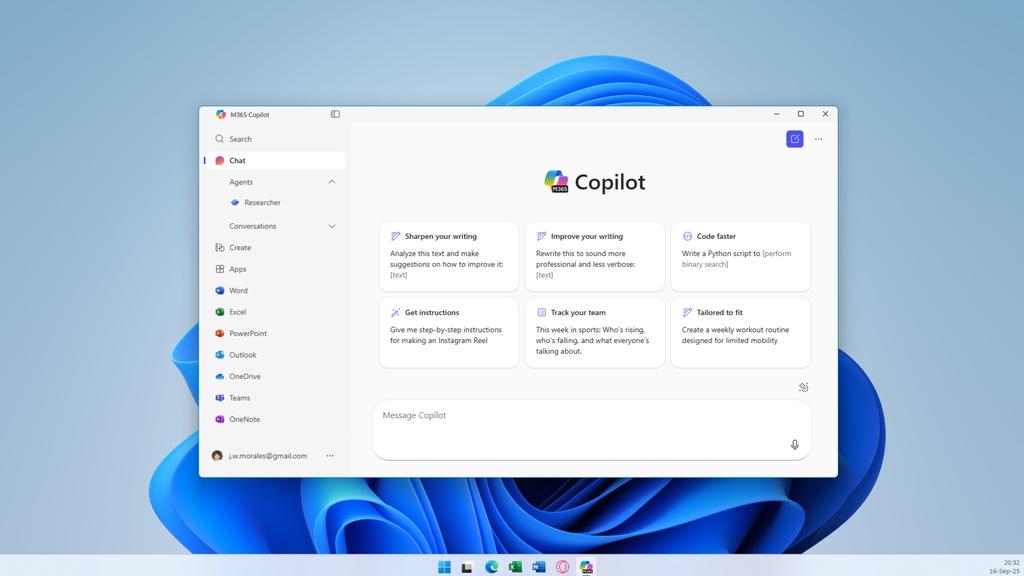
Windows는 매번 업데이트를 거치면서 AI 기능에 점점 더 중점을 두고 있으며, 최신 주요 개정판인 25H2는 너무 많은 AI 기능을 추가하여 사용자가 아예 업그레이드를 꺼릴 정도입니다. 추가된 기능들 대부분은 사용자가 직접 선택(opt-in)해야 활성화되지만, 일부는 백그라운드에서 자동으로 작동하며, 마이크로소프트는 이미 Windows가 언젠가 '에이전트형 OS(agentic OS)'가 되기를 목표로 하고 있습니다. 하지만 만약 사용자가 원치 않는다면 어떻게 해야 할까요?
이 새로운 스크립트가 해결책을 제시합니다. 이 스크립트는 마이크로소프트가 Windows에 과도하게 추가한 모든 AI 기능을 운영 체제에서 제거할 수 있다고 주장합니다.
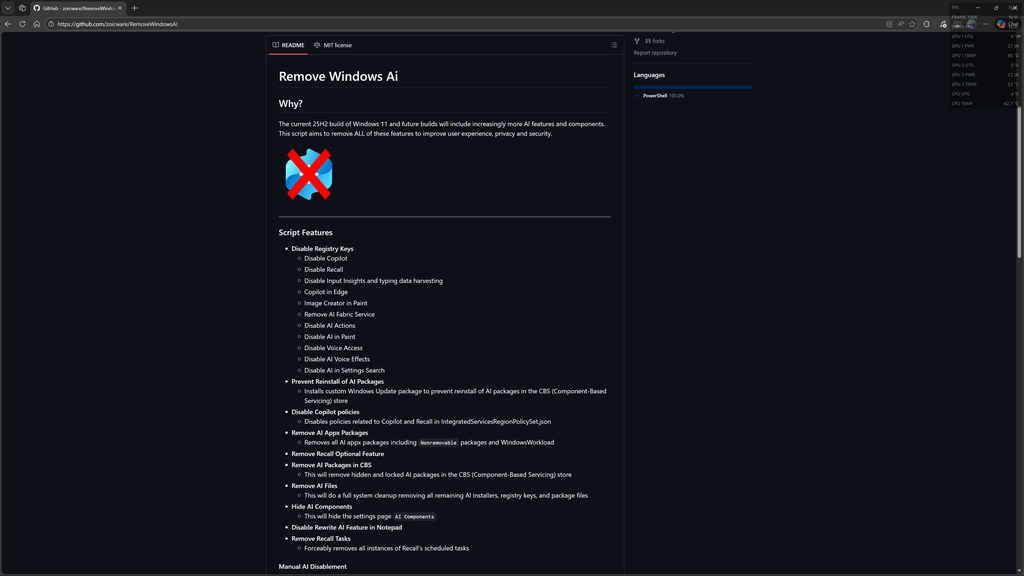
GitHub에 게시된 zoicware가 만든 "RemoveWindowsAI"는 이름 그대로의 역할을 수행합니다. 이 스크립트는 Windows 11의 모든 AI 기능을 제거하는 한편, 수동 개입이 필요한 나머지 기능들은 사용자가 직접 비활성화하도록 안내합니다. 사용자는 PowerShell 콘솔에서 간단한 명령어만 입력하여 스크립트를 실행하면 됩니다. 이 스크립트는 Copilot이나 Recall 같은 다양한 옵션들을 레지스트리 키(Registry Keys) 명령을 이용하거나 설정 앱(Settings app) 내에서 AI 구성 요소를 숨기는 방식으로 비활성화할 수 있도록 합니다.
(참고: 마이크로소프트는 Windows 11의 성능, 안정성, 업데이트에 대한 지속적인 개선을 약속하고 있습니다.)
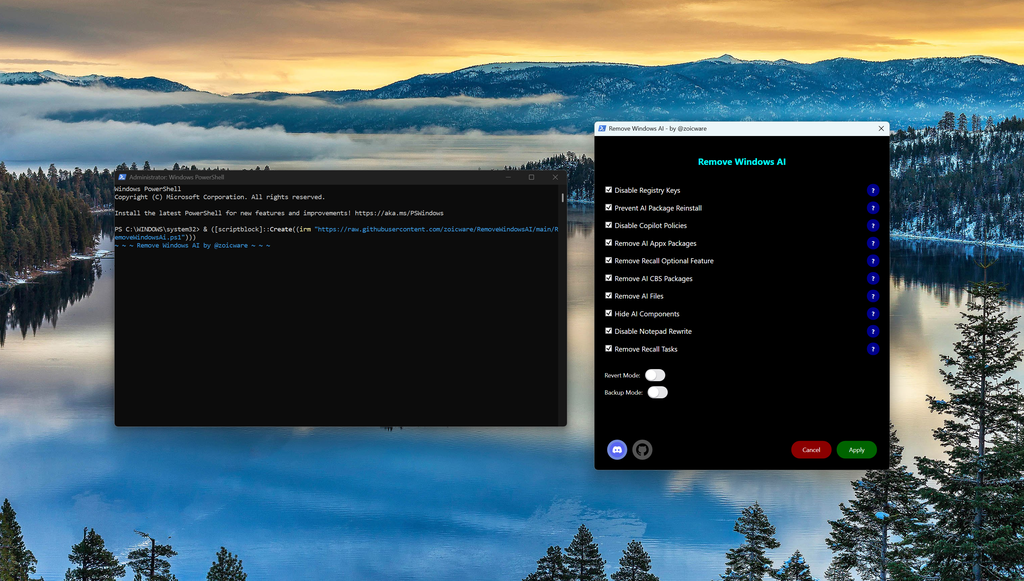
스크립트를 실행하는 모든 세부 정보와 사용 방법은 GitHub 페이지에 상세히 나와 있으며, 따라 할 수 있는 YouTube 튜토리얼도 함께 제공됩니다. 제작자에 따르면, 프리뷰 빌드에서 추가된 새로운 AI 기능들은 일반 사용자에게 업데이트를 배포하는 안정화 버전 채널의 일부가 되기 전까지는 이 스크립트의 대상이 되지 않을 것이라고 합니다. 이는 상식적인 흐름입니다. 그렇지 않다면, Insider 빌드는 마이크로소프트의 AI 테스트베드 역할을 하므로 처리해야 할 내용이 너무 방대할 것이기 때문입니다.
스크립트가 처리하지 못하는 AI 기능(예: Gaming Copilot, OneDrive AI, Windows Studio Effects)을 수동으로 비활성화하는 별도의 가이드도 존재하며, 이들은 모두 간단한 토글 스위치로 구성되어 있습니다. 앞서 언급했듯이, 메인스트림 Windows의 일부가 되는 새로운 기능들 역시 사용자의 능동적인 조치가 필요할 경우 스크립트나 최소한 GitHub 페이지에 추가될 것입니다.

저희가 직접 테스트한 결과, 스크립트는 의도대로 작동하는 것을 확인했습니다. 관리자 설정을 만지기에 익숙하지 않은 사용자에게는 GUI 명령어 방식이 훨씬 사용하기 쉽습니다. 또한, 모든 토글 옆에는 해당 기능이 어떤 역할을 하는지 설명하는 "?" 아이콘도 제공됩니다. 심지어 사용자가 비활성화한 AI 기능을 모두 복구할 수 있는 "Revert Mode" 토글까지 있어, 기능 손실에 대한 염려가 없습니다. 항상 목표는 최종적으로 선택권을 사용자에게 돌려주는 것입니다.
최신 뉴스, 분석, 리뷰를 피드에서 받아보시려면 구글 뉴스에서 Tom's Hardware를 팔로우하거나 즐겨찾는 출처로 추가해 주세요.