해당 버그는 9월 29일 업데이트에서 도입되었으며, Windows 10 지원은 10월 14일에 종료됩니다.

Windows 10 지원 종료가 공식적으로 완료된 것은 아닙니다(다음 대응 요령을 확인하세요). 이는 Microsoft와 Windows OS 사용자들에게 매우 난감한 시기입니다. 불과 2주 전 발표된 Windows Media Creation Tool(MCT)의 최신 버전은 Microsoft의 공식 상태 업데이트를 통해 "오류 메시지 없이 예기치 않게 종료될 수 있다"는 점이 알려졌습니다(출처: Windows Latest). 물론 Windows 10의 EOL(지원 종료)은 10월 14일로 예정되어 있으며, MCT는 그동안 Windows 11용 업데이트 미디어를 준비하는 가장 일반적이고 인기 있는 방법이었습니다.
연결된 Microsoft 상태 페이지를 확인하면, 다가오는 Windows EOL에 대해 경고하는 눈에 띄는 파란색 박스를 볼 수 있습니다. 간단히 말해, 이는 "Windows 10을 구동하는 장치는 알려진 문제 수정, 시간대 업데이트, 기술 지원 또는 최신 보안 위협으로부터 보호하는 월별 보안 및 프리뷰 업데이트를 더 이상 받지 못하게 된다"는 의미입니다.
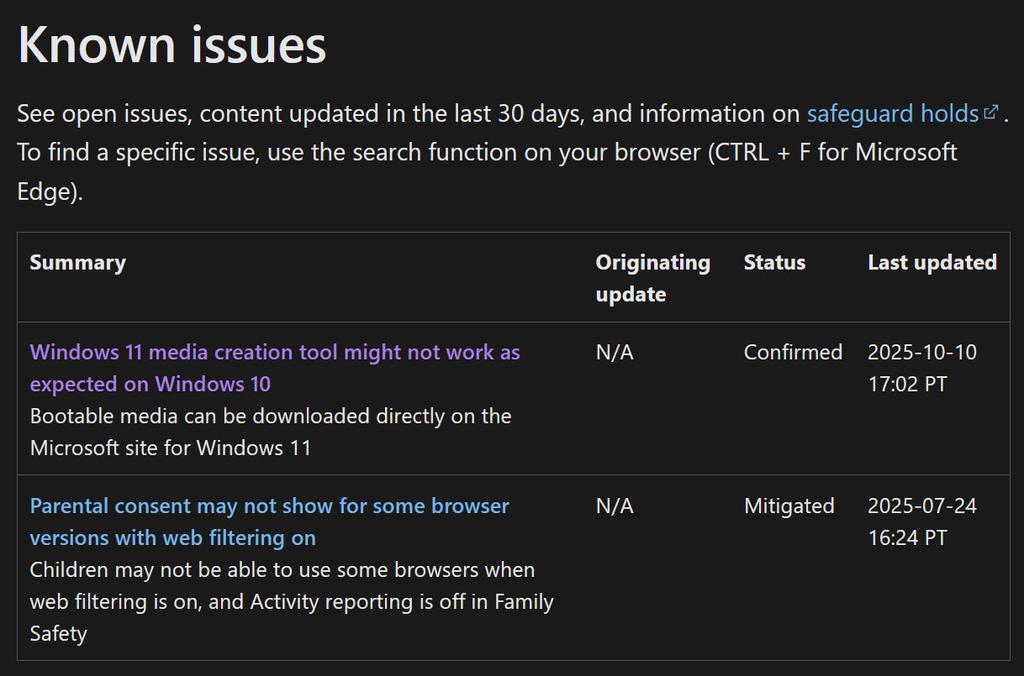
하지만 페이지를 좀 더 아래로 스크롤하면, 일부 업그레이더들을 좌절시킬 수 있는 문제가 10월 10일자로 '확인됨(Confirmed)' 항목에 나열되어 있습니다. 구체적으로는 Windows 11 MCT가 "Windows 10 환경에서 예상대로 작동하지 않을 수 있다"는 내용입니다. 일반적인 증상은 오류 메시지 없이 도구가 갑자기 종료되는 것이며, Windows Latest에서도 이 문제를 재현할 수 있었습니다.
최신 Windows 11 업데이트가 오작동하여 설치를 거부하는 상황입니다.
Microsoft의 타이밍이 참 황당하지만, 다행히 사용자들은 여전히 최신 Windows 버전으로 마이그레이션할 수 있는 몇 가지 비교적 간단한 방법들을 가지고 있습니다. 기술 거대 기업(테크 자이언트) 측은 MCT 문제를 해결하기 위해 노력하고 있지만, 그와 동시에 자발적으로 Windows 11로 이전하려는 사용자들은 다음 방법들을 시도해 볼 수 있습니다.
1. Windows Update 이용
Windows 10의 Windows Update 설정으로 이동합니다. 만약 이미 '다운로드 및 설치' 옵션이 제공되지 않는다면, 버튼을 클릭하여 수동으로 업데이트 여부를 확인해 보세요. 다만, 이 옵션은 사용자 시스템 사양에 따라 이용이 불가능할 수 있습니다.
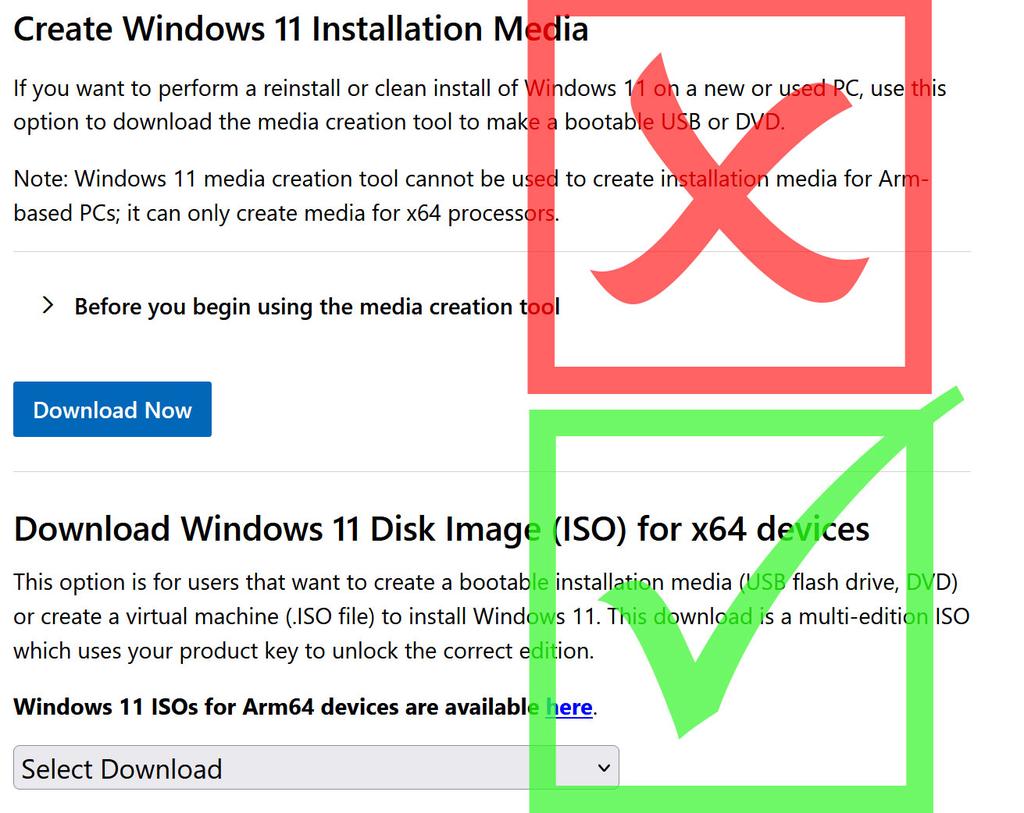
2. Microsoft에서 Windows 11 부팅 미디어를 직접 다운로드
OS 공급업체는 https://www.microsoft.com/software-download/windows11 을 방문하여 'x64 장치를 위한 Windows 11 디스크 이미지(ISO) 다운로드' 섹션을 찾아볼 것을 권고합니다.
주의사항: 만약 시스템이 Windows 10에서 Windows 11 업그레이드 최소 사양 테스트를 통과하지 못한다면, 다운로드한 부팅 가능한 ISO 파일을 Rufus와 같은 도구를 사용하여 수정해야 할 수도 있습니다(이는 사용자 본인의 책임 하에 진행해야 합니다). 이와 함께, 로컬 계정 설정이 중요하다면 반드시 활성화하는 것을 잊지 마십시오.

Windows 11의 TPM, CPU, RAM 요구 사항을 우회하는 방법에 대한 완벽하고 최신화된 가이드를 가지고 있으니 유용할 수 있습니다. 더 새로운 버전으로 업그레이드를 원하는 일부 장기 Windows 10 사용자들은 대신 구형 PC용 리눅스 최신 버전 중 하나나 일반 사용자용 세 가지 버전 중 하나를 테스트하는 데 관심을 가질 수도 있습니다.
최신 뉴스, 분석 및 리뷰를 피드에서 받아보려면 Google News에서 Tom's Hardware를 팔로우하거나 즐겨찾는 출처로 추가해 주세요.