진짜와 가짜를 구별하세요!
PC 게이밍 환경에서 성능 모니터링 기능은 결코 생소한 것은 아닙니다. 최신 하드웨어 벤치마킹부터 문제가 있는 구성 요소의 문제 해결까지, 성능 모니터는 우리가 플레이하는 게임만큼이나 일상적인 요소가 되었습니다. 요즘에는 MSI Afterburner와 같은 외부(third-party) 소프트웨어에 의존할 필요가 줄었는데, 이는 모든 GPU 제조사가 자체 드라이버 스위트 내에 내장 오버레이를 제공하기 때문입니다.
하지만 만약 외부 소프트웨어가 기존과는 완전히 차별화된 무언가를 제공한다면 어떨까요? 그 역할을 Steam이 맡게 되었습니다.
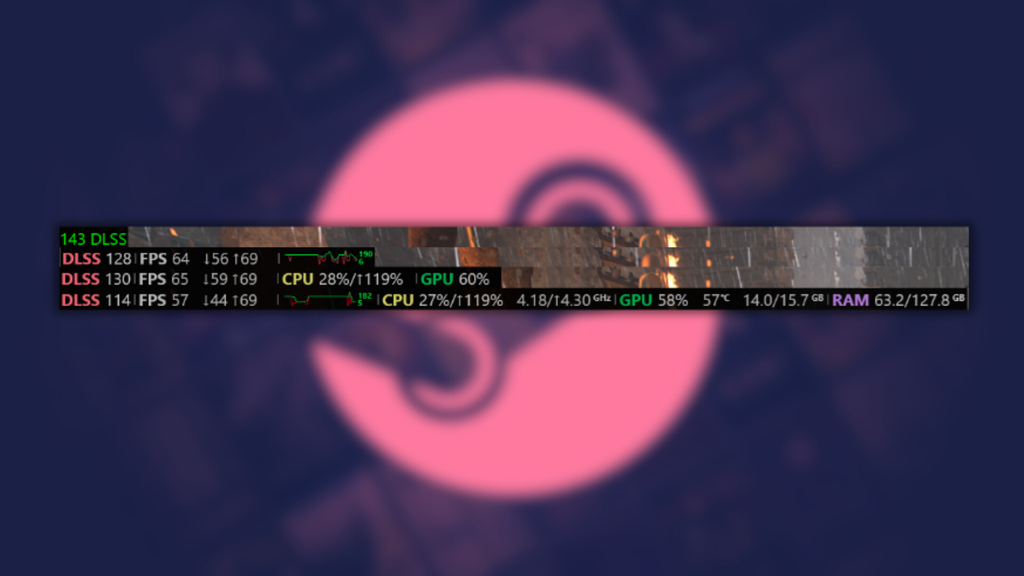
Steam은 오늘 새로운 성능 모니터를 출시합니다. 이 모니터는 사용자가 현재 얻고 있는 FPS를 정확하게 보여줄 뿐만 아니라, DLSS나 FSR과 같은 업스케일링 기술로 생성된 '가짜 프레임(fake frames)'의 개수까지 알려줍니다. 이 기능은 그동안 단순히 종합적인 프레임 카운터만을 보여주던 기존의 단순한 오버레이를 업그레이드한 것입니다. 이 기능은 몇 주간의 베타 테스트를 거쳤으며, 오늘 클라이언트 업데이트를 통해 공식적으로 출시됩니다.
Steam이 성능 추정을 위한 FPS 데이터를 최신 클라이언트 업데이트를 통해 수집합니다.

저희는 Nvidia의 DLSS 4.5 Dynamic Multi Frame Generation과 이 기술의 5배 및 6배 배율을 실제로 사용해 보았습니다. 더욱 많이 생성된 프레임이 이제 사용자의 모니터 주사율에 맞춰 최적화되어 표시됩니다.
새 오버레이는 평균 FPS와 함께 최소 및 최대 FPS를 제공하며, 업스케일링된 프레임 레이트가 가장 먼저, 실제 그래픽 카드가 생성하는 프레임 수 바로 옆에 표시됩니다. 각 지표 옆에 그래프를 추가할 수 있으며, 사용자가 모니터링하고자 하는 요소가 많아질수록 오버레이는 화면 구석에서 유연하게 확장됩니다.
밸브(Valve)는 이 새로운 성능 모니터가 수많은 소프트웨어 기술의 도움으로 PC가 실제로 어느 정도의 성능을 발휘하는지 이해하는 데 도움이 될 것이라고 설명합니다. 현대 게임은 그 어느 때보다 업스케일링 기술에 의존하고 있으며, 하드웨어 요구 사양의 증가와 지난 세대 이후 관찰된 전반적인 최적화 저하가 맞물려 있습니다. 한마디로, Steam의 새 오버레이는 사용자의 GPU가 얼마나 많은 도움을 필요로 했는지를 정확히 알려줄 것입니다.
나아가, 새로운 성능 모니터는 CPU, GPU, RAM 사용량에 대한 세부 정보도 제공합니다. 여기에는 프로세서의 클럭 속도, 그래픽 카드의 온도, 그리고 백그라운드 작업을 위해 여유 시스템 메모리가 얼마나 남아 있는지 같은 지표들이 포함됩니다. 이로써 Steam의 데스크톱 오버레이는 오랫동안 SteamOS 및 Steam Deck 사용자들이 이용할 수 있었던 MangoHud와 견줄 만한 수준으로 올라섰습니다.
다만 밸브는 현재 이 오버레이를 "가장 일반적인 GPU 하드웨어"에 초점을 맞추어 Windows 환경으로만 제한하고 있습니다. 따라서 리눅스를 사용하거나 비표준적인 구형 그래픽 카드를 사용하는 경우에는 완전한 경험을 누리기 어려울 수 있습니다. 물론 밸브와 커뮤니티 양측에서 향후 이 분야에 지속적인 개선이 이루어질 것이라는 것은 당연한 전제입니다.
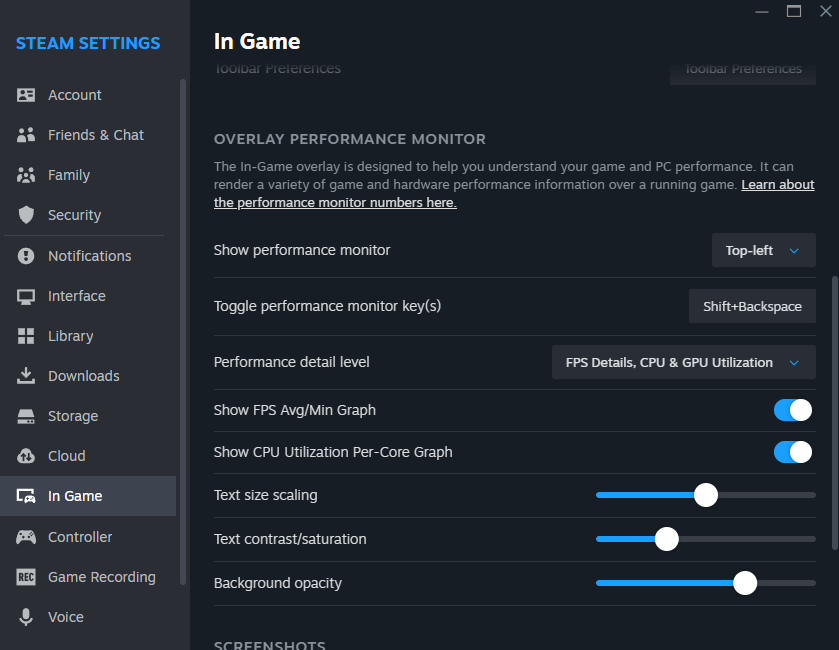
이 새로운 오버레이는 클라이언트 업데이트를 설치한 후 [설정(Settings)] > [게임 중(In Game)]으로 이동하여 '성능 모니터 표시(Show performance monitor)' 옵션을 선택해 활성화할 수 있습니다. Steam의 새로운 인게임 성능 모니터 사용법 전체 과정은 저희 가이드를 참고해 주십시오.
최신 뉴스, 분석 및 리뷰를 피드에서 받으려면 Google News에서 Tom's Hardware를 팔로우해 주세요. 팔로우 버튼을 놓치지 마십시오.