
Apple 실리콘 맥북에서 Windows 11을 경험할 시간입니다.
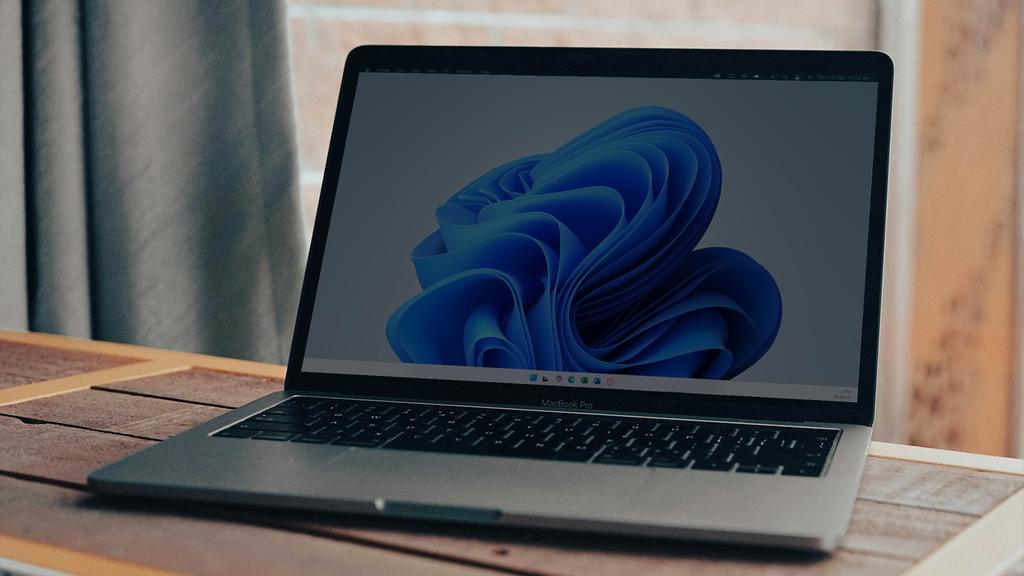
Parallels가 Apple Silicon Mac에서 x86 에뮬레이션을 사용할 수 있는 Parallels Desktop 20.2.0을 출시했습니다. Parallels Desktop 블로그에 따르면, 이 업데이트를 통해 해당 장치에서 x86_64 가상 머신을 구동할 수 있습니다. 덕분에 Apple Silicon Mac 노트북 또는 데스크톱 환경에서 x86 버전의 Windows 10, Windows 11, Windows Server 2019/2022 및 일부 Linux 배포판을 UEFI BIOS와 함께 설치할 수 있습니다. 또한 Windows 10 21H2 및 Windows Server 2022를 이용해 새로운 가상 머신을 생성하는 것도 가능합니다.
Parallels는 2021년 Apple Silicon Mac에서 Windows 11을 지원했으나, Apple의 프로세서 아키텍처로 인해 Arm 버전으로 사용이 제한적이었습니다. 이로 인해 개발자와 사용자 모두 Apple Silicon Mac에서 Windows 애플리케이션을 네이티브하게 실행할 수 없었습니다. 이번 업데이트는 이러한 문제를 해결하여, Rosetta에 의존하지 않고 x86_64 Linux 배포판 설치를 가능하게 했습니다.
다만, 회사는 이 기능을 완전한 기능이라기보다는 '기술 미리 보기(technology preview)'로 명명하고 있습니다. 이는 Parallels Desktop 20.2.0의 Apple Silicon Mac용 x86 지원에 여러 제한 사항이 존재하기 때문이며, 가장 큰 제약은 느린 성능 응답 속도입니다. 공식 자료에 따르면, "성능이 느립니다. 정말 느립니다. Windows 부팅 시간은 하드웨어 사양에 따라 약 2~7분 정도 소요됩니다. Windows 운영 체제 자체의 반응성도 낮습니다"라고 명시되어 있습니다. 따라서 사용 시에는 충분한 양해와 인내가 필요한 상황입니다.
또한, 이 기능은 32비트 애플리케이션 설치는 지원하지만, 32비트 운영 체제 자체는 지원하지 않습니다. 따라서 32비트 Linux 배포판이나 32비트 버전의 Windows 10은 설치할 수 없습니다. Parallels는 그 외에도 USB 장치 미지원, 컴퓨터에 연결된 장치 인식 불가, 음성 출력 불가 등 여러 제한 사항을 함께 안내했습니다. 아울러, 가상 머신은 반드시 Apple hypervisor를 사용해 부팅해야 하며, Parallels hypervisor를 통해 구동할 수는 없습니다.
Apple Silicon Mac용 x86_64 지원이 아직 베타 단계에 있기 때문에, 이 기능은 사용자 인터페이스(UI)에서 숨겨져 일반 사용자가 쉽게 접근하기 어렵습니다. 실험적으로 사용하려면, 대상 가상 머신(하단에 'Not Compatible'로 표시됨)을 마우스 오른쪽 버튼으로 클릭한 후 'Start using Emulator'를 선택해야 합니다. 또는 Parallels의 명령줄 인터페이스(Command-Line Interface) 유틸리티를 이용해 실행하는 방법도 있습니다.